
Ingin Tahu Cara Menginstall Google Analytics Di WordPress? Ini Caranya
- Posted in Tutorial
- Komentar Dinonaktifkan pada Ingin Tahu Cara Menginstall Google Analytics Di WordPress? Ini Caranya Komentar
Google Analytics adalah layanan software freemium untuk memonitor traffic website, mengidentifikasi trend, perilaku pengunjung, marketing, konversi, pendapatan, dan laba.
WordPress merupakan salah satu CMS (Content Management System) yang paling populer diantara CMS lainnya. Pelaku e-commerce saat ini banyak yang beralih menggunakan WordPress untuk membuat toko online. Diperkirakan hampir 250.000 situs toko online menggunakan WooCommerce, yaitu sebuah plugin WordPress yang mengubah WordPress menjadi platform e-commerce yang handal.
Tidak mengherankan jika Google Analytics dan WordPress merupakan paket lengkap untuk membangun toko online yang sempurna. Nah, kali ini kami akan coba berbagi tutorial tentang cara install Google Analytics di WordPress.
Dapatkan Tracking Code Google Analytics
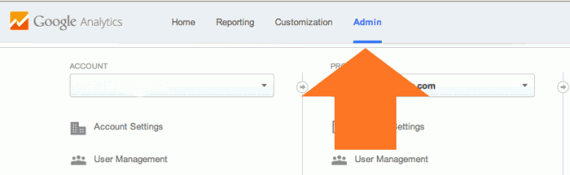
Pertama, kunjungi Google Analytics kemudian daftar dengan akun gmail dan lengkapi semua persyaratan. Setelah selesai mendaftar, masuk menu halaman Admin seperti gambar dibawah ini:
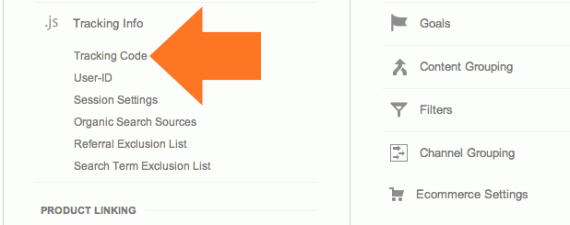
Pada tab menu Property, klik Tracking Info > Tracking Code.
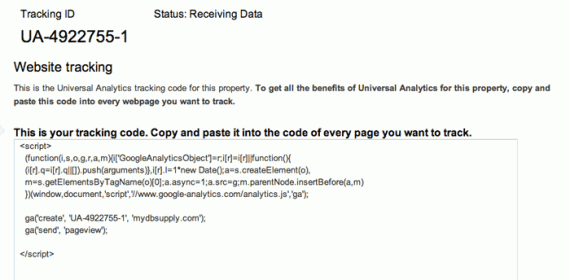
Kemudian akan muncul halaman yang berisi kode javascript Google Analytics. Copy kode tersebut untuk di paste di WordPress.
Menambahkan Tracking Code ke WordPress
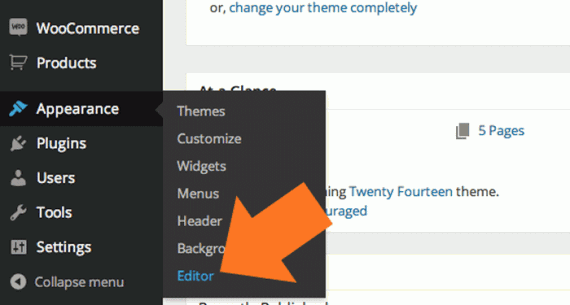
Buka WordPress, pada panel administrasi pilih Appearance > Editor, untuk membuka editor tema. Editor ini berisi kode file tema yang bisa kita rubah sesuai keinginan.
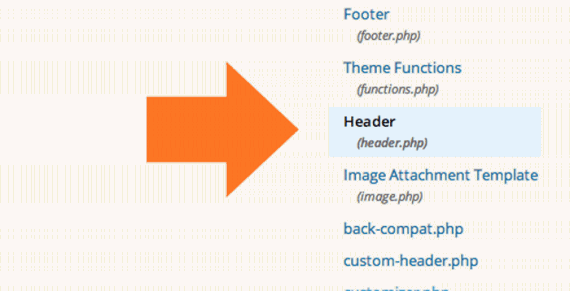
Kembali lagi pada Tracking Code Google Analytics tadi, kode ini bisa diletakan di dua tempat, yaitu file header.php atau di footer.php. Perbedaannya adalah jika menempatkan kode di header, maka script Google Analytics akan menjadi prioritas utama untuk dimuat secara bersamaan, hal ini mungkin sedikit berpengaruh pada kecepatan website. Jika di footer, script Google Analytics akan dimuat terakhir setelah selesai memuat halaman utama.
Kita ambil contoh memasang script di header.php, paste Tracking Code Google Analytics tadi tepat diatas kode </head>.
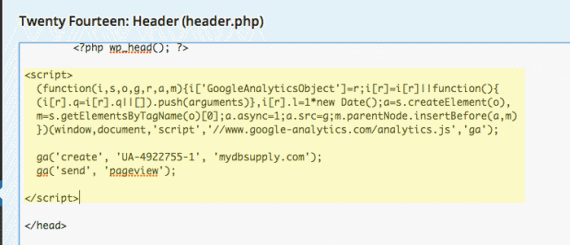
Save file, cek kembali di Google Analytics > Tracking Info > Tracking Code. Pastikan statusnya “Status: Receiving Data“.
Selesai, sekian tutorial menginstall Google Analytics di WordPress. Semoga membantu.