
Bikin Produk UMKM Tampil di Google Shopping? Ini Caranya!
- Posted in Tips & Trik
- Komentar Dinonaktifkan pada Bikin Produk UMKM Tampil di Google Shopping? Ini Caranya! Komentar

Pembeli online kini tidak selalu langsung membuka marketplace saat mencari produk. Banyak yang justru memulai perjalanan belanja dari Google. Nah, bagaimana cara menampilkan produk di Google Shopping agar bisnismu ikut ditemukan calon pembeli? Simak panduan praktis berikut, khusus untuk kamu pengguna WooCommerce!
Apa Itu Google Shopping dan Kenapa UMKM Perlu Ikut Tampil?
Google Shopping adalah fitur Google yang memungkinkan pengguna menemukan dan membandingkan produk dari berbagai toko online maupun bisnis lokal.
Produk ditampilkan dalam bentuk visual yang memuat foto, nama produk, harga, hingga informasi toko sehingga calon pembeli bisa lebih mudah menentukan pilihan.
Bagi pelaku UMKM, fitur ini bisa menjadi peluang untuk menjangkau calon pelanggan di luar marketplace tanpa harus selalu mengandalkan media sosial.
Baca Juga: Ide Bisnis Rental Perlengkapan Bayi: Strategi Jitu Anti Rugi
Google Shopping, Google Merchant Center, dan Google Ads: Apa Bedanya?
Ketiganya saling berkaitan, tetapi memiliki fungsi berbeda:
- Google Shopping: Tempat produk ditampilkan agar bisa ditemukan pengguna Google.
- Google Merchant Center: Platform untuk mengunggah, mengelola, dan mengatur informasi produk agar memenuhi persyaratan Google.
- Google Ads: Platform untuk membuat dan mengelola kampanye iklan berbayar, termasuk iklan Google Shopping.
Jadi, Merchant Center berfungsi sebagai pusat data produk, sedangkan Google Ads digunakan ketika kamu ingin memperluas jangkauan melalui iklan.
Baca Juga: 10 Tools AI untuk Toko Online yang Bikin Jualan Makin Laris
Di Mana Saja Produk Bisa Muncul?
Produk yang sudah memenuhi persyaratan Google berpeluang muncul di beberapa tempat, seperti:
- Hasil pencarian Google.
- Tab Shopping.
- Google Images atau pencarian gambar.
- YouTube dan berbagai penempatan Google lainnya.
- Google Maps melalui fitur atau format iklan lokal yang memenuhi ketentuan.
Kenapa Google Shopping Efektif untuk UMKM?
Bayangkan kamu menjual tas kulit handmade. Ketika seseorang mencari “tas kulit wanita”, produkmu berpeluang muncul lengkap dengan foto dan harga.
Calon pembeli bisa langsung melihat gambaran produk sebelum mengunjungi website. Artinya, pengunjung yang datang biasanya sudah memiliki ketertarikan awal terhadap barang yang kamu tawarkan.
Ada dua cara utama untuk mendapatkan eksposur di Google Shopping:
| Aspek | Listing Gratis | Iklan Performance Max |
| Biaya | Gratis | Berbayar |
| Pengaturan | Google Merchant Center | Google Ads dan Merchant Center |
| Jangkauan | Penempatan gratis yang tersedia | Berbagai kanal Google |
| Kontrol promosi | Terbatas | Lebih fleksibel |
| Cocok untuk | UMKM yang baru memulai | Bisnis yang ingin memperluas jangkauan |
Kamu bisa memulai dari listing gratis terlebih dahulu sebelum mengalokasikan anggaran untuk iklan.
Syarat yang Perlu Disiapkan Sebelum Produk Bisa Tampil
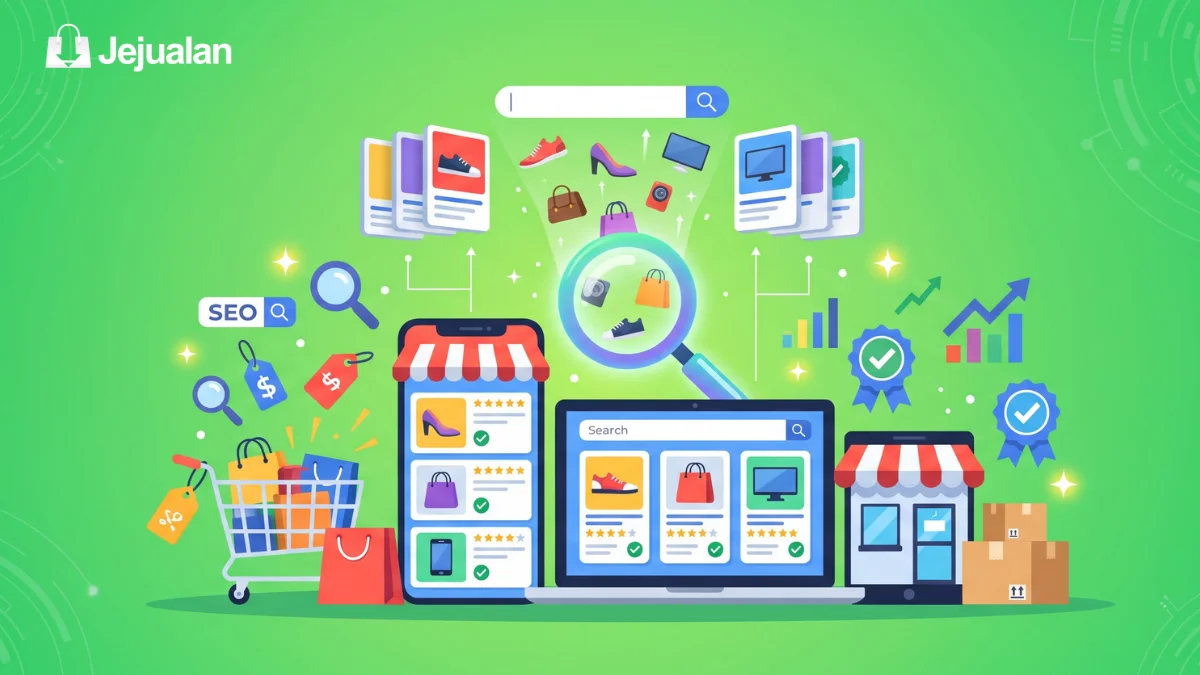
Sebelum mempraktikkan cara menampilkan produk di Google Shopping, ada beberapa hal yang perlu kamu siapkan.
Website toko online berbasis WooCommerce
Pastikan kamu sudah memiliki toko online menggunakan WooCommerce. Selain itu, siapkan akun Google untuk mengakses Merchant Center dan Google Ads jika nantinya ingin beriklan.
Informasi produk yang lengkap
Google membutuhkan informasi produk yang akurat agar bisa memahami barang yang kamu jual. Berikut atribut penting yang perlu disiapkan:
- ID atau kode unik produk.
- Judul dan deskripsi produk.
- Link menuju halaman produk.
- URL gambar produk berkualitas.
- Harga dan ketersediaan stok.
- Kategori produk Google.
- Merek atau brand.
- GTIN atau MPN jika tersedia dan diwajibkan.
- Kondisi produk, seperti baru atau bekas.
Informasi pengiriman dan pajak
Atur wilayah pengiriman, biaya ongkir, serta informasi pajak sesuai ketentuan yang berlaku. Pastikan informasi tersebut sesuai dengan kebijakan tokomu dan data yang dimasukkan ke Merchant Center.
Kebijakan Google Merchant Center
Jangan abaikan kebijakan Google. Informasi harga, ketersediaan, identitas bisnis, dan halaman produk harus jelas serta konsisten. Pelanggaran kebijakan bisa membuat produk ditolak atau akun mengalami pembatasan.
Cara Menampilkan Produk di Google Shopping lewat WooCommerce
Sudah punya toko online dan data produk? Sekarang saatnya menghubungkan website dengan Google Shopping. Berikut langkah-langkahnya.
Langkah 1: Install dan Aktifkan Plugin Google for WooCommerce
- Login ke dashboard WordPress.
- Pilih menu Plugins > Add New Plugin.
- Cari Google for WooCommerce (sebelumnya dikenal sebagai Google Listings & Ads).
- Klik Install Now, lalu Activate.
Langkah 2: Hubungkan Toko ke Google Merchant Center
- Buka menu Google for WooCommerce di dashboard WordPress.
- Klik opsi untuk menghubungkan akun Google.
- Login menggunakan akun Google milikmu.
- Pilih akun Google Merchant Center atau buat akun baru jika belum memilikinya.
- Ikuti proses verifikasi dan konfirmasi informasi bisnis.
Langkah 3: Aktifkan Product Sync agar Data Tersinkron Otomatis
Setelah akun terhubung, aktifkan fitur Product Sync agar data produk WooCommerce dapat dikirim otomatis ke Google Merchant Center.
Pastikan setiap produk sudah memiliki judul, deskripsi, foto, harga, stok, dan kategori yang sesuai. Periksa juga pengaturan negara serta pengiriman.
Langkah 4: Periksa Status Persetujuan Produk
Buka Google Merchant Center, kemudian masuk ke bagian produk untuk melihat statusnya. Jika ada produk yang ditolak, periksa notifikasi masalahnya.
Jangan langsung panik jika ada produk yang ditolak. Periksa penyebabnya, misalnya:
- Gambar produk tidak memenuhi ketentuan.
- Harga di website berbeda dengan feed.
- Informasi stok tidak sesuai.
- Atribut produk belum lengkap.
- Halaman produk tidak dapat diakses.
Perbaiki masalah tersebut, lalu tunggu proses peninjauan ulang dari Google.
Langkah 5: Jalankan Kampanye Performance Max (Opsional)
Ingin menjangkau lebih banyak calon pembeli? Hubungkan Merchant Center dengan Google Ads, lalu buat kampanye Performance Max. Tentukan anggaran harian, target konversi, dan produk yang ingin dipromosikan.
Tips: Mulai dari listing gratis terlebih dahulu. Setelah performanya terlihat, kamu bisa mempertimbangkan iklan berbayar untuk meningkatkan jangkauan dan penjualan.
Alternatif: Membuat Feed Produk Secara Manual
Selain menggunakan plugin WooCommerce, kamu juga bisa membuat feed produk menggunakan Google Sheets atau file XML, TXT, maupun format lain yang didukung Merchant Center.
Cara ini lebih cocok jika kamu membutuhkan pengaturan feed khusus atau menggunakan sistem toko yang tidak mendukung integrasi langsung.
Tips Memaksimalkan Tampilan Produk di Google Shopping
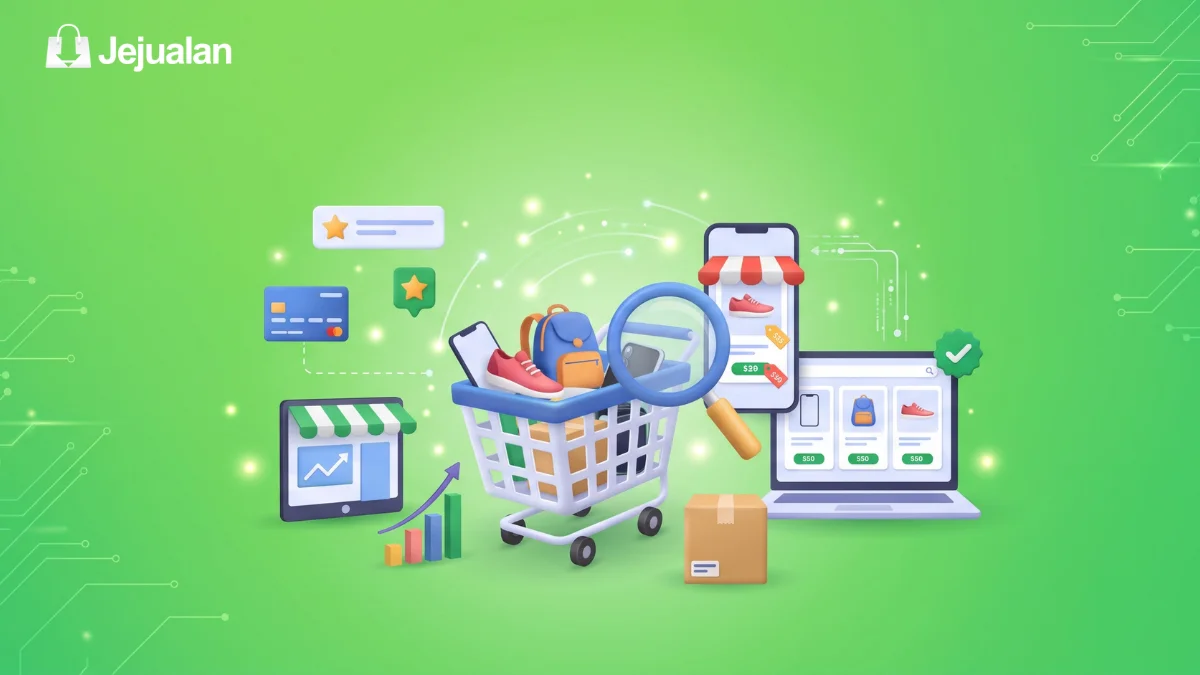
Produk sudah tersinkron bukan berarti pekerjaan selesai. Kamu tetap perlu mengoptimalkan informasi produk agar lebih menarik perhatian calon pembeli.
Berikut beberapa tips yang bisa diterapkan:
#1. Buat judul produk yang jelas dan spesifik
Hindari judul terlalu umum seperti “Tas Wanita Murah”. Lebih baik gunakan judul yang menjelaskan karakteristik produk, misalnya “Tas Selempang Wanita Kulit Sintetis Warna Cokelat”.
Masukkan keyword relevan secara natural tanpa melakukan keyword stuffing.
#2. Tulis deskripsi yang informatif
Jelaskan bahan, ukuran, fungsi, warna, dan keunggulan produk. Hindari klaim promosi berlebihan yang tidak memberikan informasi nyata kepada pembeli.
#3. Gunakan foto produk berkualitas
Foto merupakan salah satu elemen yang paling mudah menarik perhatian. Gunakan gambar beresolusi tinggi dengan latar belakang bersih. Jika memungkinkan, tambahkan beberapa foto dari sudut berbeda.
#4. Lengkapi atribut produk
Untuk produk fashion, misalnya, tambahkan informasi warna, ukuran, bahan, motif, dan gender jika relevan. Semakin lengkap data yang sesuai, semakin mudah Google memahami produkmu.
#5. Jaga konsistensi harga dan stok
Pastikan harga yang muncul di Google sama dengan harga di halaman produk. Begitu juga dengan status ketersediaan barang.
#6. Pasang schema markup produk
Schema markup produk atau structured data membantu mesin pencari memahami informasi seperti nama produk, harga, ketersediaan, dan ulasan.
Pastikan schema markup produk di website sesuai dengan informasi yang ditampilkan kepada pengunjung.
#7. Evaluasi produk secara berkala
Perhatikan produk yang mendapatkan banyak tayangan tetapi sedikit klik. Bisa jadi foto kurang menarik atau judul belum cukup spesifik. Gunakan data tersebut sebagai dasar untuk melakukan perbaikan.
Pantau dan Ukur Hasilnya
Setelah produk tampil, jangan hanya fokus pada jumlah tayangan. Kamu juga perlu mengetahui apakah pengunjung benar-benar melakukan pembelian.
Gunakan dashboard WooCommerce untuk memantau pesanan dan performa penjualan. Sementara itu, Google Merchant Center dapat membantu melihat status produk serta performa listing.
Jika menjalankan iklan Google Shopping, gunakan Google Ads dan Google tag untuk mengukur konversi. Enhanced conversions juga dapat membantu meningkatkan kualitas pengukuran konversi dengan data pelanggan yang memenuhi ketentuan Google.
Lalu, kapan waktu yang tepat untuk menaikkan anggaran iklan?
Perhatikan beberapa indikator berikut:
- Produk mendapatkan klik secara konsisten.
- Ada konversi atau transaksi yang terukur.
- Biaya akuisisi pelanggan masih sesuai target.
- Persediaan produk cukup untuk memenuhi permintaan.
Jangan hanya menaikkan anggaran karena jumlah klik meningkat. Pastikan aktivitas iklan benar-benar memberikan kontribusi terhadap penjualan.
Kesimpulan
Menampilkan produk UMKM di Google Shopping bisa menjadi langkah strategis untuk memperluas jangkauan bisnis online.
Ada tiga hal penting yang perlu kamu perhatikan: siapkan data produk yang lengkap, hubungkan WooCommerce dengan Google Merchant Center, dan optimalkan informasi produk secara berkala.
Namun, semua upaya tersebut akan lebih maksimal jika kamu memiliki website toko online sendiri sebagai pusat aktivitas penjualan.
Kalau belum punya website atau ingin membangun toko online yang lebih profesional, kamu bisa mempertimbangkan Jasa Pembuatan Website Toko Online dari IDwebhost.
Dengan website berbasis WooCommerce, kamu bisa mengelola katalog, harga, dan stok produk sekaligus mengintegrasikannya dengan Google Shopping.
Jadi, jangan hanya mengandalkan marketplace. Mulai bangun toko online milik sendiri dan buka peluang agar produk UMKM-mu semakin mudah ditemukan calon pembeli di Google!